DOIO KB16B-02 Macでの設定に関する備忘録
作業効率をあげるための道具として、左手(片手)デバイスをいろいろ試しています。現在の作業机の上には、メインのキーボードとしてREALFORCE R3、トラックパッドとしてMagic Trackpad2があり、さらにKarabiner-ElementsとBetterTouchToolでショートカットなどを細かく設定しているので、多くの作業はこの2つで事足りています。
さらに補完するためにElagatoのSTREAM DECK、TourBoxEliteを左手付近に置いているのですが、ガジェット好きとしてもう1つ片手デバイスを追加しました。
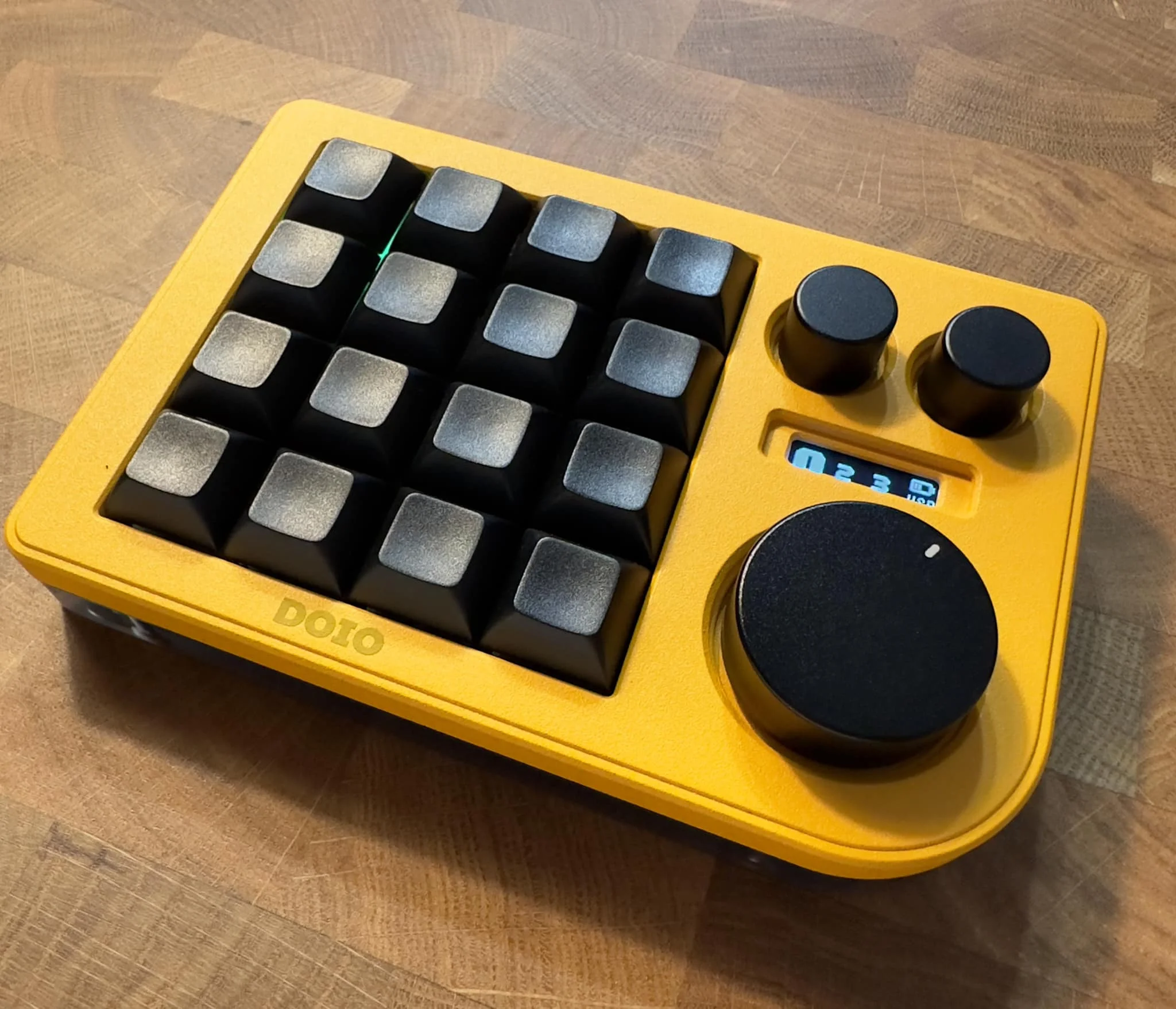
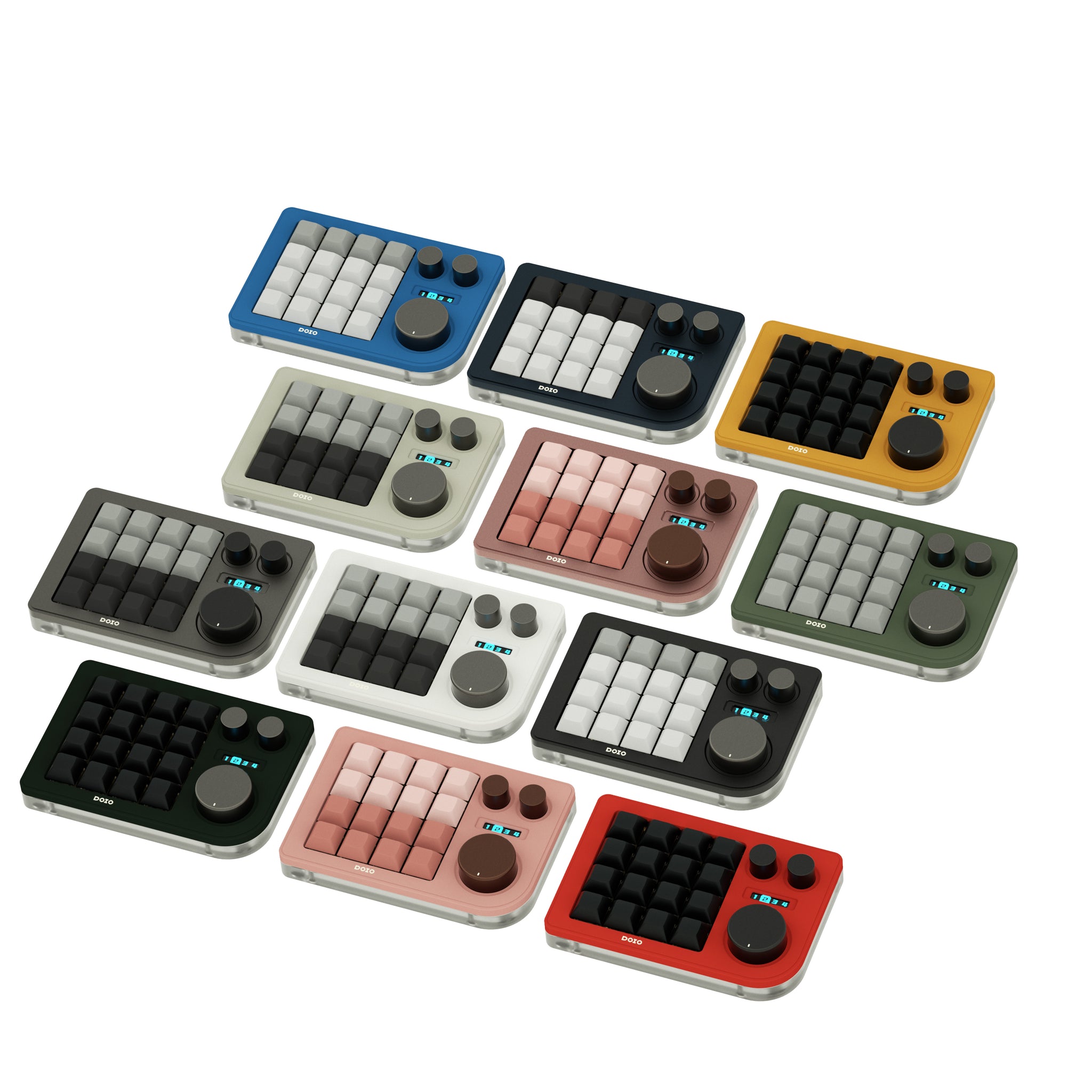
マクロパッドと呼ばれる種類の片手デバイスですね。DOIOのKB16B-02です。すでに話題になっているデバイスですが、日本ではKIBUという会社がKB16-01を正規代理店として販売しています。
Free shipping within Japan Your order will be shipped within approximately 1-3 business days . DOIO KB16 ( Fully Customi…
Amazonなどで購入できますが、価格が1万円前後であるという点と、見た目の可愛さ、回転ノブが全部で3種類にホットスワップといってキーボード部分の軸を変更したりと、さらにVIAというアプリで細かく設定をできる点など、この価格帯とは思えない質の高さで評判です。
筐体もアルミだったりと、決してしょぼくないのもいいですね。DOIOはおそらく中国?のメーカーのようなのですが、クオリティはすばらしいです。
KIBUで購入できるのはKB16-01という有線のみのデバイスで、今回自分が買ったのはKB16B-02というBluetooth接続も可能なタイプ。しかし、日本の技適を通っていないので、Bluetooth接続はつかえません。そもそも他の機器もトラックパッドを除いてすべて有線で繋いでいる自分にとっては、問題なし。
無線でつかわないのに02を選んだ理由は、レイヤーと呼ばれる設定の切り替えが01が4なのに対して、02は9つある点。そして筐体も少し斜めになっていて使いやすそうだなという点。そして一番の決めてが、このイエローが欲しかったのですが、01はずっと品切れになっていたので、それならばとAliExpressで購入しました。
設定のクセがつよいKB16…うまくいかず
購入から2週間ほどで無事に到着して開封しましたが、説明書の類などはまったく入っていません。本体とUSBケーブル、キーボードを取り外すキーキャッププーラーがついてるのみ。
さっそくUSBで自分のMacbookProにつないでみたところ、なにやら反応はありそうなものの、よくわからない。
このデバイスはとにかく自分でカスタマイズしていかないと使えないようなので、設定用のVIAで設定してみることにしました。
VIAはChromeなどのブラウザベースのアプリで、サイトにアクセスすればOK

Your keyboard's best friend
…のはずなのですが、デバイスを認識してくれない。
そこでネット情報をいろいろと漁ったところ、以下のサイトあたりを参考にしつつで設定を進めてみました。
VIAキーボードの使い方:Anyキー用キーコードジェネレータと設定方法 | のゲームブログ|nogameb.com
VIAは指定のバージョンを使う
上記の参考リンクの情報と、DOIOの公式サイトの情報などから、どうやらまずVIAはブラウザベースではなく、指定の旧バージョンのアプリをMacにインストールしてつかう必要があるとのこと。
以下が公式サイト
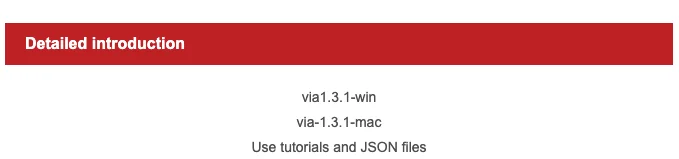
商品画像の下あたりに、ダウンロードリンクがありました。VIAの現在のバージョンは3.0.0ですが、ここにあるのは「via-1.3.1-mac」なので、かなり古いバージョンですね。この手のは、通常は単にサイトの更新がされていないだけで、最新版でいけるというのがあるあるなのですが、今回に限ってはそんなことなく、この古いバージョンを手に入れる必要があるようです。
セキュリティの関係でダウンロードできないときなどがあると思いますので、そのあたりは自分のセキュリティ関係に合わせてうまいことDLしましょう。
さて、このVIAと合わせて設定用のJSON fileも必要ですので、先程のリンク画面の下にある「Use tutorials and JSON files」からJSONファイルもDLしておきます。ここには英語版のマニュアルも付属しています。
DLしたVIAのアプリをMacにインストール。これもあるあるですが、アプリケーションフォルダに移動した後、立ち上げようとしてもMac自体が弾いてしまうので、Macのシステム設定→プライバシーとセキュリティで、アプリのインストールを許可してインストールします。
英語とはいえ説明書もついているので、あとはそちらを参考にするのがよいかもしれないですが、以下は備忘録的に設定した順序。
VIAインストール後の工程
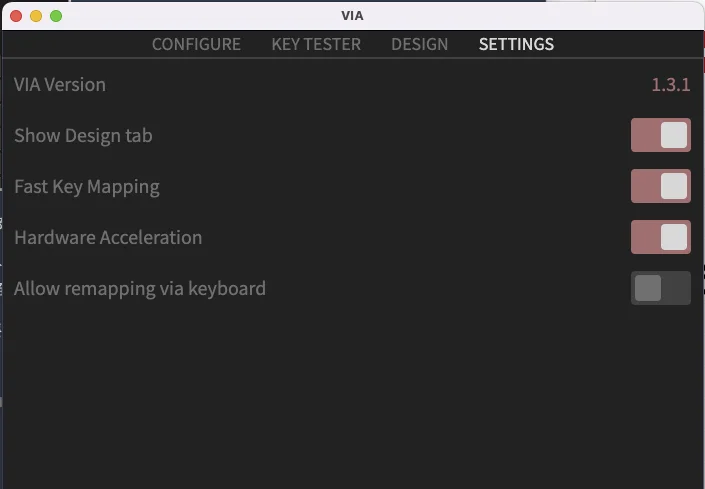
VIAを立ち上げて、アプリ上部のタブにある「SETTINGS」をクリックして、設定へ移動。
2番目の項目にある「Show Design tab」をONの状態にして、DESIGNタブを表示する。
DESIGNタブに移動。
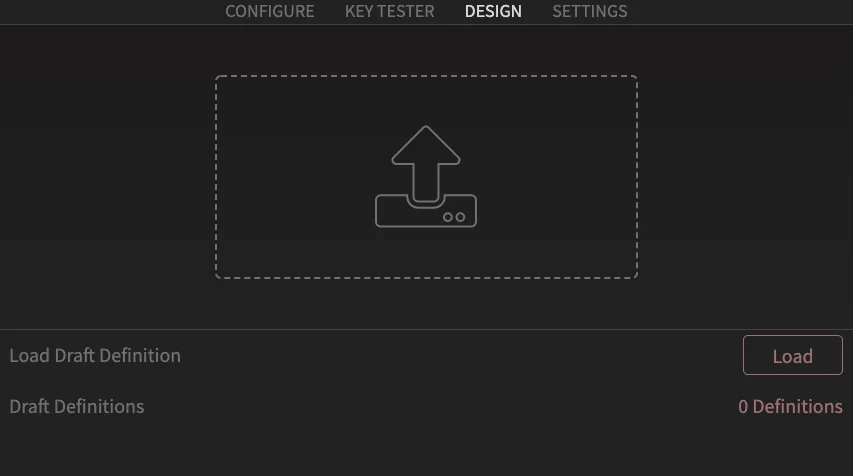
この状態から先ほどDLしたJSONを、「LOAD」でファイル指定するか、直接画面上にドラッグ・アンド・ドロップ。
ここまで正しくしていれば、以下の画面になります。
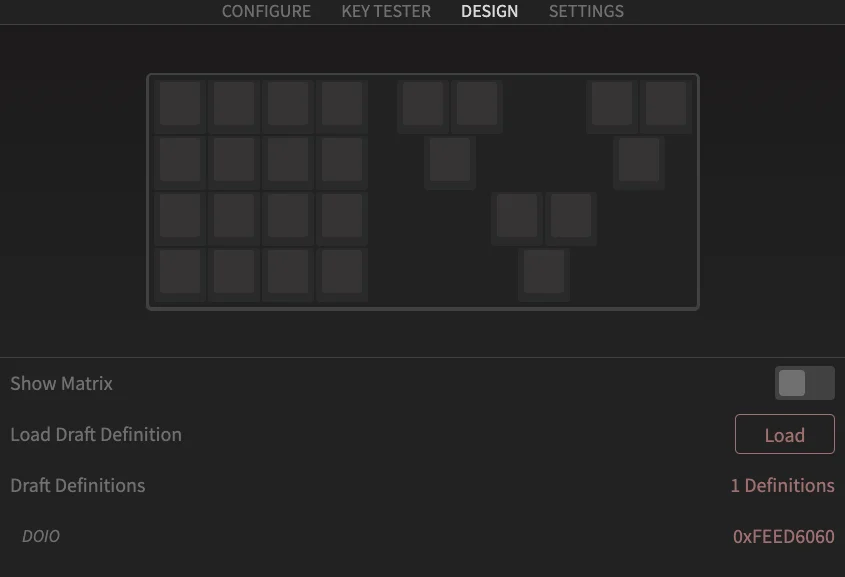
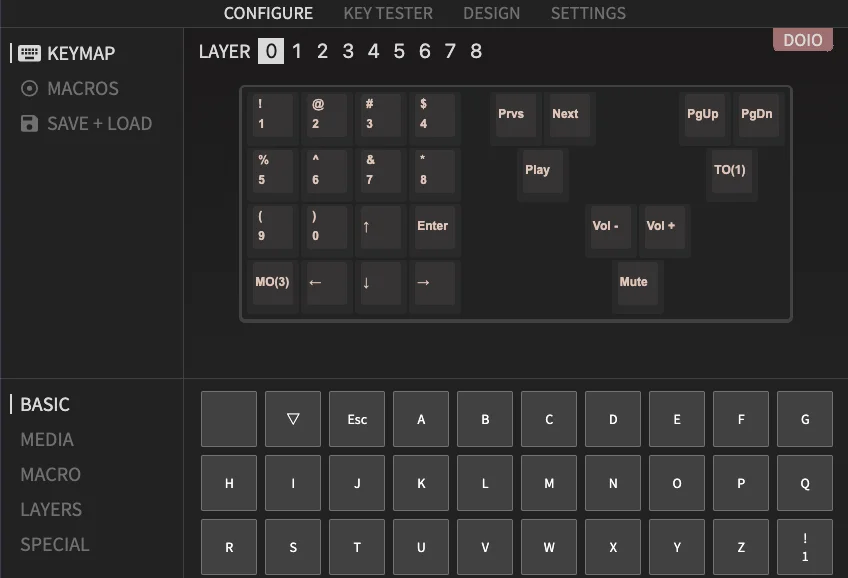
そうすると「CONFIGURE」タブに移動したら、以下の画面になって設定ができるようになります。
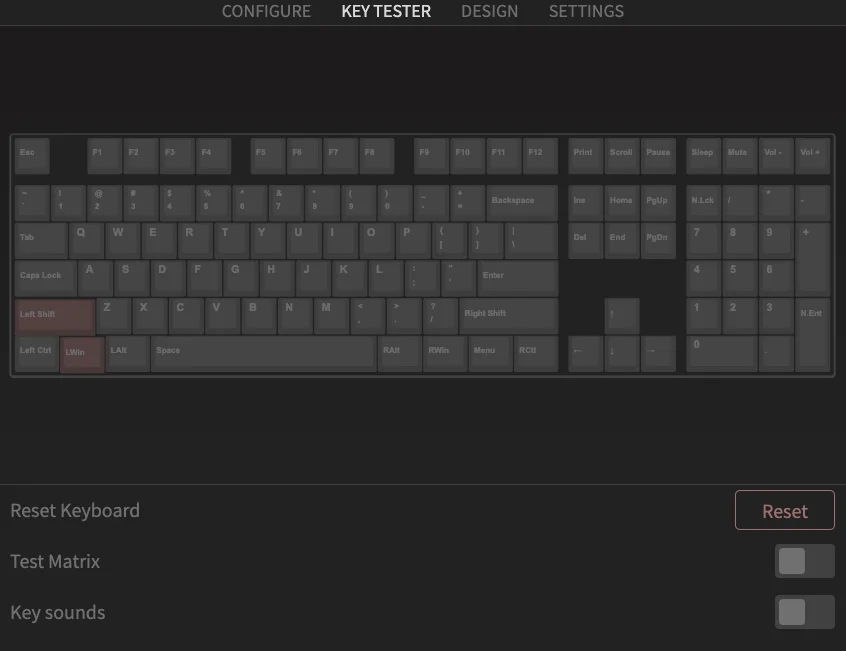
ちなみに「KEY TESTER」のタブでは、キーボードが認識しているのか、どのボタンがどの情報を送信しているかが可視化されるので、テストしたいときはこちらを使うとよしです。
これであとは細かく設定していくだけです。
ここにいくまでに、つまづいた点
流れとしては上記通りで、VIAのバージョンが一番のつまづきポイントですが、他にもうまくいかないことがありましたので、以下に備忘録。
まずはこちらは必ず「有線」で設定してください。そもそも技適を通していないので日本では無線で使っちゃアウトなので大丈夫かなと思いますが、この子がなかなか優秀でBTがすぐ認識してしまうので、無線で繋いで設定しちゃう人もいるかもしれません。しかしVIAは有線での接続が必須です。
しかし有線でつないでもうまく認識しなかったのが私。付属のUSB-A⇔USB-Cケーブルをつかっているのになかなかうまくいきませんでした。原因はハブ。
入力デバイス以外にも様々な機器をつないでいるので、ハブが数種類つながっています。すべてセルフパワーの製品なのですが、最初につなげたUSB-Aのハブが電力不足なのかうまく認識しませんでした。
試しに両頭がUSB-Cのケーブルで直接Macにつないでも認識せず、、、これはもうゴミ箱行きかと諦めかけたのですが、サンボル4のハブに1つだけついてたUSB-Aの口がつかっていなかったことに気づいてつないでみたら、見事につながりました。
ちなみに使っているのは以下のAnkerのTB4のハブ。高いんですけど、日々増えていくTB4製品をつなぐためには、この子を買い足してデイジーでつないで口を増やしていくかしかないので、、、
以上で、黒宮のつまづきポイントは終了。あとはマニュアルなどを見たり、いろいろなサイトを参考にしながら設定を進めていきました。キーボードバックライトの色や動きの調節とかもできましたし、なかなか楽しいです。そのあたりはまた今度。
忘れないようにその後の設定時に参考にしたサイトを備忘録的に残しておきます。
VIAキーボードの使い方:Anyキー用キーコードジェネレータと設定方法 | のゲームブログ|nogameb.com
qmk_firmware/docs/keycodes.md at master · qmk/qmk_firmware|github.com
上記サイトも参考になりますが、先ほど落とした英語のマニュアルがなにげに一番参考になりました。英語わからない人は、ChatGPTなどにPDF直接かスクショして投げ入れて英語に翻訳してってやれば教えてくれます。
とてもお気に入りなKB16B-02
設定のキーコマンドが少々特殊なので、最初は大変かもしれませんが、フィジカルな使い心地はとても良いです。
キータッチもスコスコ系で静か。ノブは少し重めのコリコリするやつです。高速で回転させたいものには向かないかもしれませんが、設定系などでつかうことを考えればよいかなと。
ちなみにキーボードに設定できるのは、マニュアルをみるとかなりいろいろできるようです。単純に1つのキー、組み合わせのキー、Fnのような一時的に他のレイヤーに移動する設定や、2種類以上の組み合わせも実現可能なようです。
黒宮の場合は、Karabiner-ElementsやBetterTouchToolもあるので、さらにはかどりそうです。